좋은 모달(다이로그) 구현법은 무엇인가
모달(다이로그)란 무엇인가
안녕하세요 뉴비 프론트엔드 개발자 남정욱입니다.
이번 포스트에선 좋은 (모달) 구현 방식에 대해 고민한 과정을 공유하고자 합니다.
모달(다이로그)란 사용자에게 정보를 제공하거나 입력을 요청하는 창을 말합니다.
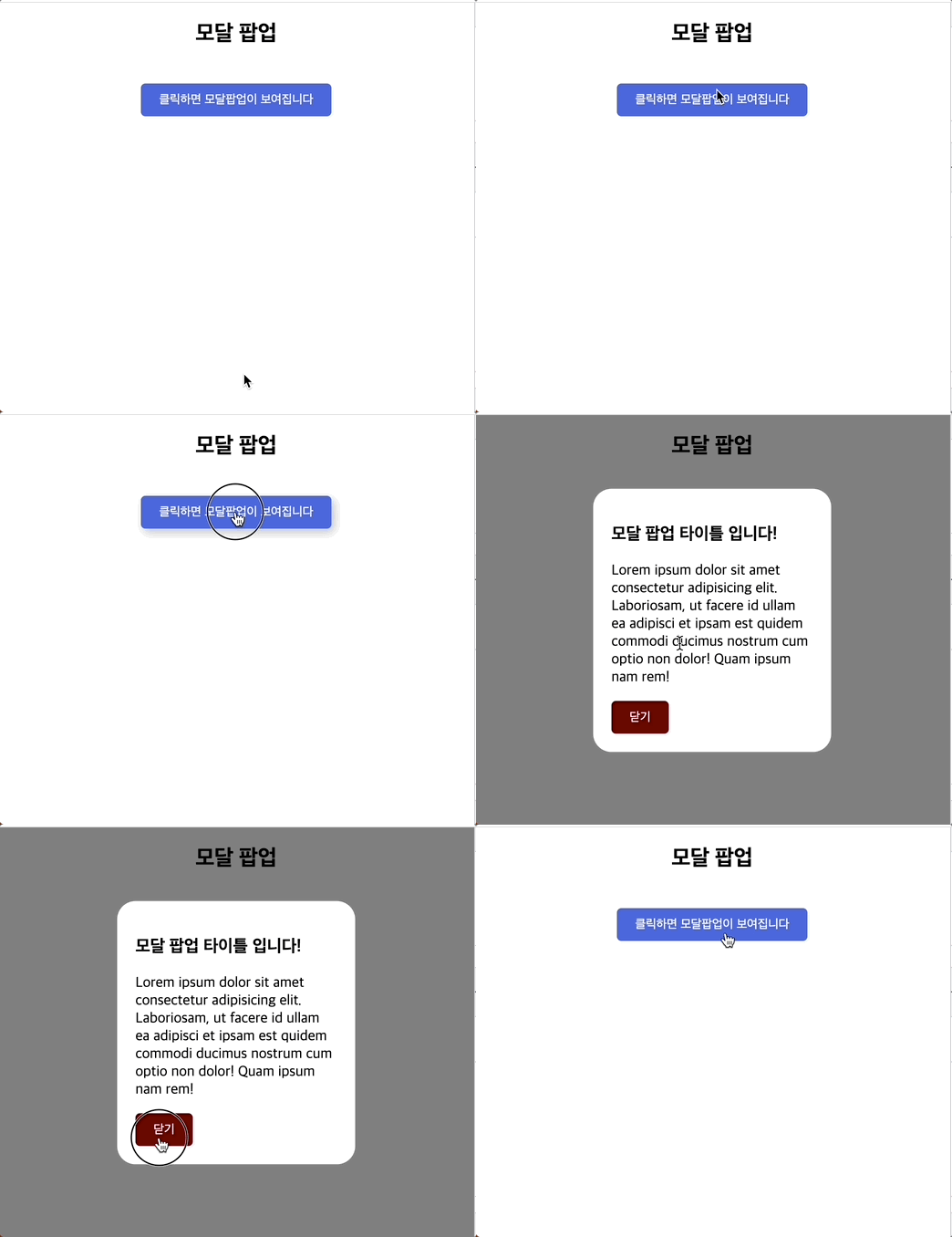
아마 다이로그나, 모달의 명칭은 잘 모르셔도 위와 같은 컴포넌트 예시는 누구나 한 번쯤은 보셨을 겁니다.
이처럼 다이로그나 모달은 웹 사이트 전반에서 자주 사용되는 컴포넌트이지만 개발자 입장에선 매우 복잡한 구현이 필요한 컴포넌트입니다.
다이어로그 코드 지옥
Z-index 지옥과 DOM 계층 문제
모달은 논리적으로 화면의 최상단에 떠 있어야 합니다. 하지만 컴포넌트 내부에 모달을 선언할 경우, 부모 요소의 z-index 나 overflow: hidden 속성에 영향을 받아 모달이 잘리거나 다른 요소 뒤로 숨어버리는 스태킹 컨텍스트 문제가 발생합니다.
이를 해결하기 위해 React에서는 createPortal 등을 사용해 DOM 트리의 바깥(보통 body태그 바로 아래)으로 모달을 물리적으로 빼내는 추가 작업이 필요합니다.
파편화되는 상태 관리 (State Management)
가장 흔한 방식인 선언적 방식(Declarative)으로 모달을 구현할 때의 문제입니다. 모달 하나를 제어하려면 const [isOpen, setIsOpen] = useState(false)와 같은 상태 값이 컴포넌트마다 필요합니다.
만약 한 페이지에 성격이 다른 모달이 3~4개씩 존재한다면 어떨까요? 모달을 열고 닫는 상태 값과 핸들러 함수들로 인해 비즈니스 로직이 들어갈 자리에 UI 상태 코드가 가득 차게 됩니다.
const [isModal1Open, setIsModal1Open] = useState(false);
const [isModal2Open, setIsModal2Open] = useState(false);
const [isModal3Open, setIsModal3Open] = useState(false);
const [isModal4Open, setIsModal4Open] = useState(false);
웹 접근성(a11y)과 꼼꼼한 UX 처리
눈에 보이는 디자인 외에도 보이지 않는 사용성 을 챙기는 것이 가장 까다롭습니다.
포커스 트랩(Focus Trap): 키보드의 Tab 키를 눌러 탐색할 때, 포커스가 모달 창 밖으로 빠져나가 배경 요소들을 탐색하지 않도록 가둬두어야 합니다.
스크롤 잠금 (Scroll Lock): 모달이 열려 있는 동안에는 배경 화면이 스크롤되지 않아야 합니다.
다양한 닫기 액션 지원: 스크린 리더 사용자를 위한 명확한 닫기 버튼뿐만 아니라, ESC 키보드 입력이나 모달 바깥(Dimmed/Backdrop) 영역을 클릭했을 때 닫히는 기능도 필수적입니다.
이 모든 예외 상황을 직접 구현하다 보면 코드는 기하급수적으로 비대해집니다.
그래서, 어떻게 구현하는 것이 좋은 방법일까?
이러한 문제들을 겪으며 저는 "어떻게 하면 개발자 경험(DX)을 해치지 않으면서도, 사용자에게 친절하고 웹 표준을 지키는 모달을 만들 수 있을까?"를 고민하게 되었습니다.
이번 글에서는 크게 두 가지 관점에서 제가 찾은 해답을 공유해보려 합니다. 첫 번째는 HTML5의 네이티브 기능을 활용한 의미론적인 접근이고, 두 번째는 복잡한 상태 관리를 해결하기 위한 아키텍처적 접근입니다.
첫 번째 해답: HTML5 <dialog> 태그의 마법 (의미론적 접근)
이전에 모달을 띄우기 위해 우리는 수많은 <div> 태그를 겹겹이 쌓고, 그 안에 role="dialog"와 aria-modal="true" 같은 접근성 속성을 일일이 달아주어야 했습니다. 스크롤을 막고 포커스를 가두기 위해 복잡한 useEffect 로직을 짜는 것은 덤이었죠.
하지만 이제 HTML5의 네이티브 태그인 <dialog> 태그를 활용하면 이 모든 복잡한 과정들을 브라우저에 우아하게 위임할 수 있습니다.
mdn dialog 자세한 내용은 이곳을 참고해주세요.
1. Z-index 지옥 탈출 (Top Layer의 등장)
기존 컴포넌트 내부에서 모달을 선언하면 부모의 overflow: hidden이나 z-index에 갇혀 모달이 잘리는 현상이 발생했습니다. 그래서 createPortal을 이용해 DOM 트리 바깥(주로 'body' 태그 바로 아래)으로 렌더링 위치를 강제로 옮기는 꼼수를 써야 했죠.
하지만 dialog 태그를 자바스크립트의 showModal() 메서드로 열게 되면, 브라우저가 자체적으로 관리하는 **최상위 레이어(Top Layer)**에 모달이 렌더링됩니다. 즉, 부모 요소의 CSS 속성에 영향을 받지 않고 화면의 가장 높은 곳에 확실하게 위치하게 됩니다. 더 이상 createPortal을 쓰거나 z-index: 9999를 남발할 필요가 없어진 것입니다.
2. 공짜로 얻는 접근성과 UX
네이티브 태그를 사용할 때의 가장 큰 장점은, 브라우저가 기본적으로 제공하는 훌륭한 접근성(a11y)과 UX 처리를 '공짜로' 누릴 수 있다는 점입니다.
- ESC 키로 닫기: 별도의 키보드 이벤트 리스너를 달지 않아도, 사용자가
ESC키를 누르면 모달이 자연스럽게 닫힙니다. - 포커스 트랩 (Focus Trap):
showModal()로 열린 모달은 자동으로 포커스를 가로채며,Tab키를 눌러도 모달 바깥의 배경 요소로 포커스가 빠져나가지 않습니다. - 간편한 백드롭(Backdrop) 스타일링: 예전처럼 모달 뒤를 어둡게 덮는 딤 처리(Dimmed)용
<div>를 따로 만들 필요가 없습니다.dialog태그 전용 가상 요소인::backdrop을 사용해 CSS만으로 간단하게 뒷배경을 제어할 수 있습니다.
3. 코드 비교: 얼마나 깔끔해졌을까?
과거의 방식과 <dialog>를 활용한 방식을 코드로 비교해 보면 그 차이가 더욱 명확합니다.
❌ 기존의 복잡했던 방식 (div 떡칠과 끝없는 useEffect)
import React, { useEffect, useRef } from 'react';
import { createPortal } from 'react-dom';

const TraditionalModal = ({ isOpen, onClose, children }) => {
  const modalRef = useRef(null);

  useEffect(() => {
    if (!isOpen) return;

    // 1. 스크롤 잠금 (Scroll Lock) 처리
    const originalStyle = window.getComputedStyle(document.body).overflow;
    document.body.style.overflow = 'hidden';

    // 2. 웹 접근성(a11y): ESC 키 입력 시 닫기
    const handleKeyDown = (e) => {
      if (e.key === 'Escape') onClose();
    };
    window.addEventListener('keydown', handleKeyDown);

    // 3. 포커스 강제 이동
    if (modalRef.current) {
      modalRef.current.focus();
    }

    // 클린업(Cleanup)
    return () => {
      document.body.style.overflow = originalStyle;
      window.removeEventListener('keydown', handleKeyDown);
    };
  }, [isOpen, onClose]);

  if (!isOpen) return null;

  // 4. 모달 바깥(Backdrop) 영역 클릭 시 닫기
  const handleBackdropClick = (e) => {
    if (e.target === e.currentTarget) onClose();
  };

  // 5. createPortal을 사용한 렌더링
  return createPortal(
    <div className='fixed inset-0 z-50 flex items-center justify-center bg-black bg-opacity-50' onClick={handleBackdropClick}>
      <div className='bg-white p-6 rounded-lg shadow-xl' role='dialog' aria-modal='true' tabIndex={-1} ref={modalRef}>
        {children}
        <button onClick={onClose} className='absolute top-2 right-2'>
          ✕
        </button>
      </div>
    </div>,
    document.body,
  );
};

export default TraditionalModal;
✅ <dialog> 태그를 활용한 우아한 방식
import { useEffect, useRef } from 'react';

interface DialogProps {
  isOpen: boolean;
  onClose: () => void;
  children: React.ReactNode;
}

const NativeDialog = ({ isOpen, onClose, children }: DialogProps) => {
  const dialogRef = useRef<HTMLDialogElement>(null);

  useEffect(() => {
    const dialog = dialogRef.current;
    if (!dialog) return;

    if (isOpen) {
      dialog.showModal(); // Top Layer에 렌더링, 포커스 트랩, 백드롭 자동 활성화!
    } else {
      dialog.close();
    }
  }, [isOpen]);

  return (
    <dialog
      ref={dialogRef}
      onClose={onClose} // ESC 키를 눌러 브라우저 자체 기능으로 닫힐 때, React 상태(isOpen)를 동기화하기 위해 필수!
      className='p-6 rounded-lg shadow-xl backdrop:bg-black backdrop:bg-opacity-50'
    >
      {children}
      <button onClick={onClose} className='absolute top-2 right-2'>
        ✕
      </button>
    </dialog>
  );
};

export default NativeDialog;
4. <dialog>의 유일한 단점? 애니메이션 문제 해결하기
<dialog> 태그가 이렇게 완벽해 보이지만, 실제로 도입하려고 하면 큰 벽에 부딪히게 됩니다. 바로 페이드인(Fade-in) 같은 부드러운 애니메이션을 주기가 까다롭다 는 점입니다.
왜 그럴까요? <dialog>는 닫혀있을 때 브라우저 엔진에 의해 display: none으로 처리됩니다. CSS에서 display: none에서 display: block으로 변할 때는 transition이 먹히지 않는다는 고질적인 문제가 있죠.
하지만 최근 CSS에 새로운 스펙이 추가되면서, 자바스크립트의 꼼수 없이 순수 CSS만으로 이 문제를 우아하게 해결할 수 있게 되었습니다. 핵심은 @starting-style 과 allow-discrete 입니다.
최신 CSS를 활용한 우아한 모달 애니메이션
아래의 CSS 코드를 적용하면, 모달이 열릴 때와 닫힐 때 모두 부드러운 애니메이션이 적용됩니다.
/* 1. 모달이 닫혀있을 때의 기본 상태 (목적지) */
dialog {
  opacity: 0;
  transform: translateY(20px);
  /* 최신 CSS: display와 overlay 속성에도 애니메이션을 허용(allow-discrete)합니다 */
  transition:
    opacity 0.3s ease,
    transform 0.3s ease,
    overlay 0.3s allow-discrete,
    display 0.3s allow-discrete;
}

/* 2. 모달이 열려있을 때의 상태 */
dialog[open] {
  opacity: 1;
  transform: translateY(0);
}

/* 3. 모달이 막 열리기 '시작'할 때의 상태 (@starting-style) */
/* display:none 에서 변할 때 이 상태를 거쳐서 애니메이션이 시작됩니다. */
@starting-style {
  dialog[open] {
    opacity: 0;
    transform: translateY(20px);
  }
}

/* -------------------------------------- */
/* 덤: 뒷배경(Backdrop) 페이드인 애니메이션 */
/* -------------------------------------- */
dialog::backdrop {
  background-color: rgba(0, 0, 0, 0);
  transition:
    background-color 0.3s ease,
    overlay 0.3s allow-discrete,
    display 0.3s allow-discrete;
}

dialog[open]::backdrop {
  background-color: rgba(0, 0, 0, 0.5);
}

@starting-style {
  dialog[open]::backdrop {
    background-color: rgba(0, 0, 0, 0);
  }
}
다만 @starting-style 시스템이 비교적 최신 css라 몇몇 브라우저 버전에서 지원되지 않는 문제가 있습니다.
이를 위해 프로덕트의 주 사용자 브라우저 버전을 고려하여 적절한 구현 방식을 택해야할 것 같습니다.
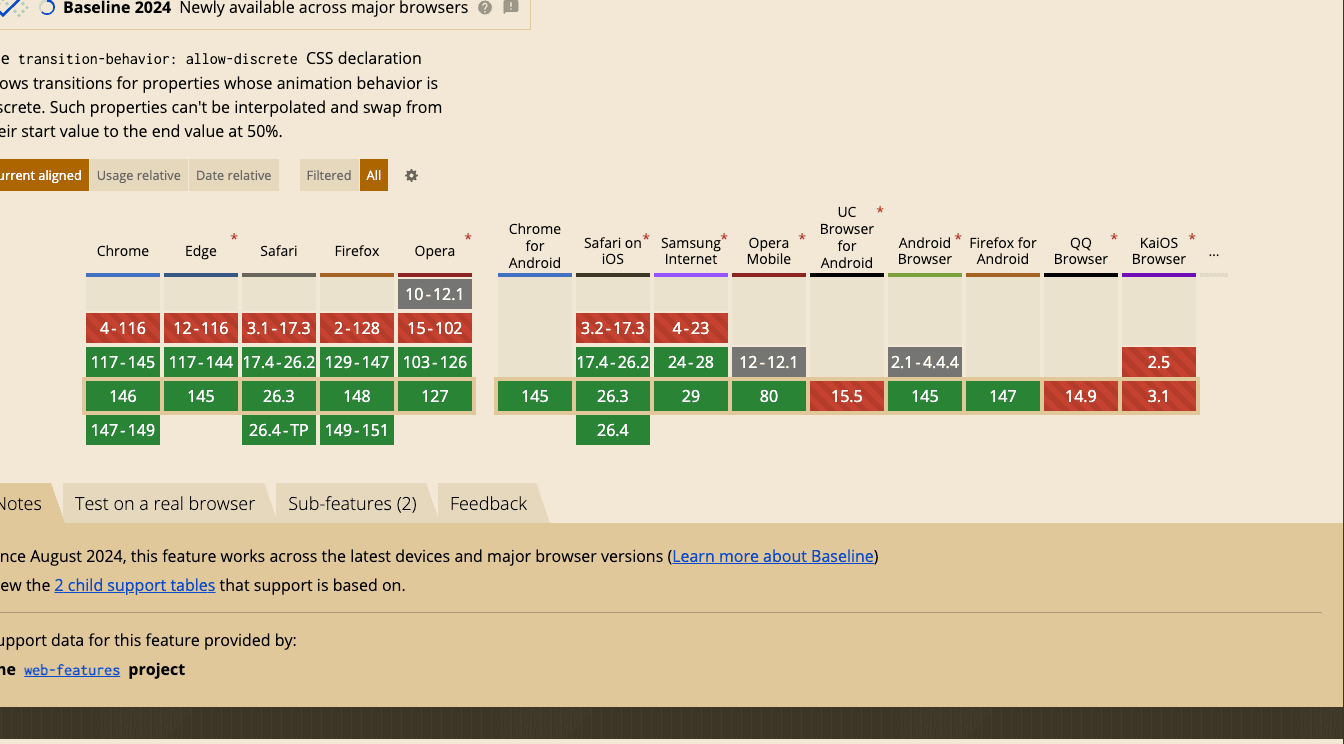
다음 포스트에선 페이지 여러 곳곳에서 사용하는 다양한 모달에대한 상태 관리를 해결하기 위한 아키텍처적 접근에 대해 공유해보려 합니다.
to be continued...